Senin, 18 Februari 2019

Tugas 13 - Membuat Kabel LAN

Tugas 13
Membuat Kabel LAN

Alat - alat

1.Tang Krimping (crimping tools), ini adalah alat untuk mejepit kabel UTP ke konektor RJ45. Pastikan anda mempunyai tang krimping ini yang diperuntukan untuk konektor RJ45, dan mempunyai presisi yang kuat. Karena jika tidak kuat penjepitnya akan lebih mudah meleset pin tembaga RJ45nya. 


2.Konektor RJ45, Konektor adalah alat yang kita pasang pada ujung kabel UTP tujuanya agar kabel dapat kita pasang pada port LAN di perangkat jaringan kita.

3.Kabel UTP/LAN, jenis kabel yang digunakan dalam jaringan komputer berjenis kabel UTP Cat 5 yang berisi 8 kabel didalamnya.


Urutan warna di Kabel LAN / UTP


Urutan Warna Kabel LAN Straight
Kabel straight mempunyai urutan warna yang sama di kedua ujungnya.


Urutan dari PIN 1 – 8

1. Orange Putih
2. Orange
3. Hijau Putih
4. Biru
5. Biru Putih
6. Hijau
7. Coklat Putih
8. Coklat


Urutan Warna Kabel LAN Cross
Kabel cross mempunyai urutan warna yang berbeda di salah satu ujungnya. Di salah satu ujungnya buat seperti :


Urutan di ujung kabel ke 2 :
1. Hijau Putih.
2. Hijau.
3. Orange Putih.
4. Biru.
5. Biru Putih.
6. Orange.
7. Coklat Putih.
8. Coklat.


Cara Membuat Kabel UTP / LAN


1.Potong panjang kabel sesuai kebutuhan.
2.Kuliti bungkus luar kabel, seruas jari kelingking saja. Hati-hati kabel kecil didalamnya terpotong.
3.Urut-urut kabel kecil didalamnya agar lurus, agar mudah dimasukan ke konektor RJ45nya.
4.Masukan kabel ke konektor RJ45nya, pastikan semua ujungnya sampai mentok di konektornya. Agar           kabelnya tergigit oleh tembaga konektornya.
5.Jepit konektornya pakai tang krimping, posisi kabel jgn sampai tertarik atau pastikan masuk dengan benar     kabelnya.


Cara Test Kabel UTP

Setelah kita sudah membuat kabelnya, sekarang kita test apakah kabel tersebut pembuatannya sudah benar apa belum. Anda bisa menggunakan alat test kabel UTP atau pun langsung coba pasang ke komputer atau perangkat jaringan.

Test kabel UTP dengan cable tester, alat untuk menguji hasil crimpingan kabel kita, Indikatornya cukup mudah, anda hanya perhatikan lampu di cable tester itu. Pastikan 8 lampu menyala berurutan tanpa ada yang mati.


Tugas 12 - Media Transmisi

Tugas 12
Media Transmisi

Pengertian Media Transmisi dan Jenis-jenis Media Transmisi – Untuk mengirimkan data atau informasi dari satu tempat ke tempat lainnya, kita memperlukan suatu media atau jalur untuk membawanya hingga pada tujuan yang diinginkan. Media yang membawa data tersebut biasanya disebut dengan Media Transmisi atau dalam bahasa Inggris disebut dengan Transmision Medium. Jadi pada dasarnya, yang dimaksud dengan Media Transimisi adalah media atau jalur yang digunakan untuk membawa informasi dari pengirim (sender) ke penerima (receiver).


Jenis-jenis Media Transmisi

Secara garis besar, Media-media Transmisi dapat dibagi menjadi 2 jenis utama yaitu Wired atau Guided Media dan Wireless atau Unguided Media.

1. Media yang dituntun (Guided Media atau Wired)

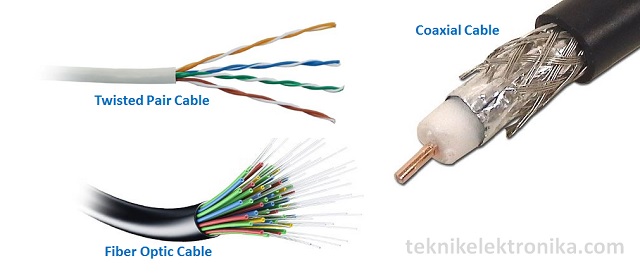
Media yang dituntun atau dalam bahasa Inggris disebut dengan Guided Media adalah jenis media yang memiliki bentuk fisik seperti Kabel pasangan berpilin (twisted pair), kabel serat optik (Fiber optic cable) dan kabel coaksial (coaxial cable). Setiap media transmisi memiliki karakteristiknya tersendiri seperti kecepatan transmisi, efek suara, biaya dan penampilan fisiknya. Dikatakan sebagai Guided Media karena Sinyal listrik atau gelombang-gelombang dituntun transmisinya melewati media fisik. Ada juga yang menyebutkan Guided Media sebagai Wired atau Bound transmission media.
1.1. Kabel pasangan berpilin (Twisted pair cable)

Twisted pair Cable pada dasarnya merupakan sepasang kabel tembaga yang diputar bersama-sama berbentuk spiral dan dibungkus dengan lapisan plastik. Twisted Pair Cable ini pada dasarnya dapat dibedakan menjadi dua jenis yaitu Kabel UTP (unshielded Twisted Pair) dan STP (Shielded Twisted Pair). Diameter Twisted Pair sekitar 0,4mm hingga 0,8mm.

1.2. Kabel Koaksial (Coaxial Cable)

Kabel Koaksial (Coaxial Cable) adalah kabel dua konduktor yang mana satu konduktor berada di rongga luar mengelilingi satu konduktor tunggal yang dipisahkan oleh bahan Isolator. Kabel jenis ini memiliki impedansi transmisi yang konstan serta tidak menghasilkan medan magnet sehingga cocok untuk mentransmisikan sinyal frekuensi tinggi.

1.3. Kabel Serat Optik (Fiber Optic Cable)

Kabel Serat Optik atau Fiber Optic Cable adalah saluran transmisi atau sejenis kabel yang terbuat dari serat kaca atau plastik halus yang dapat mentransmisikan sinyal cahaya dari satu tempat ke tempat lainnya. Sumber cahayanya dapat berupa sinar Laser ataupun sinar LED. Diameter kabel serat optik sekitar 120 mikrometer.


2. Media yang tidak dituntun (Unguided Media atau Wireless)

Media yang tidak dituntun atau Unguided Media adalah media yang menggunakan sistem gelombang elektromagnetik dalam mentransmisikan informasi dari pengirim ke penerima tanpa ada perangkat fisik yang menuntunnya. Unguided Media ini lebih dikenal dengan istilah Wireless yaitu media transmisi tanpa kabel. Media yang tidak dituntun atau Unguided Media ini diantaranya adalah Frekuensi Radio, Gelombang Mikro (Microwave), Inframerah dan Satelit. Unguided Media ini juga disebut dengan Unbounded Transmission Media.

2.1. Frekuensi Radio (Radio Frequency)

Frekuensi Radio adalah media transmisi yang menggunakan gelombang elektromagnetik dengan kisaran frekuensi diantara 3kHz hingga 300Ghz. Frekuensi Radio pada umumnya menggunakan antena untuk menyebarkan gelombang elektromagnetiknya. Media Transmisi Frekuensi Radio banyak diaplikasikan di Televisi, Radio FM.

2.2. Gelombang Mikro (Microwave)

Gelombang Mikro atau Microwave adalah Media Transmisi yang menggunakan gelombang elektromagnetik dengan frekuensi super tinggi (Super High Frequency) yaitu frekuensi yang berada di kisaran 3GHz hingga 30GHz dengan panjang gelombang sekitar 1mm hingga 1m untuk mentransmisikan sinyal dari pengirim ke penerima.

2.3. Infra Merah (Infrared)
Infra Merah atau Infrared adalah media transmisi yang menggunakan radiasi elektromagnetik dari panjang gelombang yang lebih panjang dari cahaya tampak tetapi lebih pendek dari radiasi gelombang radio. Inframerah biasanya digunakan pada komunikasi jarak dekat seperti remote control pada televisi maupun perangkatn elektronika lainnya.

2.4. Satelit

Satelit adalah jenis Media Transmisi yang menggunakan Satelit sebagai penerima sinyal dari stasiun bumi dan memancarnya ke stasiun bumi lainnya. Satelit pada umumnya mengorbit di pada ketinggian 36.000km dari permukaan bumi. Setiap satelit yang mengorbit akan beroperasi pada sejumlah band frekuensi yang disebut dengan channel transponder. Media Transmisi ini sering digunakan untuk Siaran Televisi, Telepon Jarak Jauh dan Jaringan Bisnis Privat (Private Business Network).

Senin, 11 Februari 2019

Tugas 07 - Instalasi sistem operasi berbasis GUI

Tugas 07

Instalasi sistem operasi berbasis GUI

Sistem operasi berbasis GUI adalah sistem yang data dan perintah dapat dimasukkan melalui tampilan grafis/gambar.


Instalasi Sistem Operasi Berbasis GUI ( LINUX MINT )
Langkah-langkah menginstall Linux mint:
Panduan Cara Menginstall Linux Mint

1. Buka Virtuall box, proses instalasi sistem operasi Linux Mint dimulai. Tunggu hingga loading selesai.


2. Pilih bahasa yang akan digunakan selama proses instalasi, saya memilih English > Pilih Continue.


3. Pada tahap ini, Anda akan ditawarkan untuk menginstall software selama proses instalasi atau setelah selesai. Proses install software tersebut membutuhkan koneksi internet yang baik. Saya sarankan untuk tidak menginstall software tersebut jika koneksi internet Anda tidak stabil. Hal ini agar saat proses instalasi Linux Mint tidak mengalami error. Langsung saja klik Continue tanpa menceklis.


4. Pada bagian installation type, pilih Something else > klik Continue. Bagian something else ini berguna bagi Anda yang ingin membuat partisi Anda sendiri untuk meminimalisir sistem operasi satu lagi (jika dual boot).


5. Selanjutnya masuk ke bagian partisi. Klik New partition table untuk membuat partisi yang diinginkan.


6. Kemudian klik Continue.


7. Partisi ini akan dibagi menjadi dua bagian yaitu pertama Swap Area yang digunakan sebagai memori cadangan, dan yang kedua Root sebagai tempat penyimpanan data selama proses instalasi berlangsung dan tempat penyimpanan setelah selesai proses instalasi. Kemudian klik ikon tanda tambah yang ditunjuk oleh tanda panah warna merah pada gambar di bawah ini untuk menambah partisi.


8. Isi Size sesuai keinginan Anda. Ukuran swap saya hanya 1 GB, jadi untuk menentukan size swap ini tidak perlu terlalu besar. Kemudian pilih opsi Primary > pilih Beginning of this space > Pilih swap area pada Use as > lalu klik OK.


9. Partisi swap Anda telah berhasil dibuat. Kemudian buat partisi baru lagi untuk Root. klik ikon tanda tambah seperti sebelumnya.


10. Isi Size (saya tidak mengubah size yang sudah ditentukan oleh komputer secara otomatis) > Pilih Logical > Pilih Beginning of this space > Lalu pilih Ext4 journaling file system > Pilih / pada Mount point > Pilih OK.


11. Partisi Root telah berhasil dibuat. Selanjutnya klik Install Now.


12. Klik Continue untuk melanjutkan proses instalasi.


13. Pilih zona waktu daerah Anda > Continue.


14. Pilih bahasa > Klik Continue.


15. Selanjutnya isi form yang tersedia. Isi nama Anda, nama komputer, username, dan password > Klik Continue.


16. Tunggu hingga proses instalasi selesai.


17. Setelah proses instalasi selesai, restart komputer Anda dengan klik Restart Now.


18. Tunggu hingga proses restart komputer Anda selesai. Jika dual boot, pilih Linux Mint pada pilihan dual boot. Setelah masuk ke sistem operasi Linux Mint, masukkan password yang telah Anda buat sebelumnya lalu tekan Enter.


19. Proses instalasi sistem operasi Linux Mint telah berhasil dilakukan.

Tugas 06 - Pengertian sistem operasi

Tugas 06

Pengertian sistem operasi dan macam sistem operasi


Pengertian sistem operasi

Sistem operasi adalah sebuah perangkat lunak yang berfungsi sebagai sistem dasar pada sebuah perangkat.
Fungsi sistem operasi:
1. Manajemen Kinerja Perangkat
2. Sebagai Wadah dari Aplikasi
3. Optimalisasi Kerja Perangkat
4. Mengontrol Kinerja Sebuah Aplikasi

Macam sistem operasi

NO SISTEM OPERASI PENGEMBANG
1 Android Google
2 AmigaOS Commodore
3 AIX dan AIXL IBM
4 Chrome OS Google
5 Corel Linux Corel
6 iOS Apple
7 Mac OS. Apple
8 MS-DOS 1-6.x. Microsoft
9 NEXSTEP. Apple
10 OS/2. IBM
11 Symbian. Nokia
12 Microsoft Windows Microsoft
13 Windows Phone. Microsoft
14 UNIX. Bell Labs
15 Linux. Linus Torvald

Tugas 05 - BIOS

Tugas 05

BIOS (Basic Input Output System) 

BIOS adalah singkatan dari Basic Input Output System. merupakan suatu software (ditulis dalam bahasa assembly) yang mengatur fungsi dasar dari perangkat keras (hardware) komputer. BIOS tertanam dalam sebuah chip memory (ROM ataupun Flash Memory berbahan Comlpimentari Metal Oxide Semiconductor (CMOS) yang terdapat pada motherboard. Sebuah baterai yang biasa disebut sebagai baterai CMOS berfungsi untuk menjaga agar tanggal dan settingan lainnya yang telah kita set pada BIOS tidak hilang atau kembali ke konfigurasi awal meskipun komputer dimatikan.

Fungsi utama BIOS :
Fungsi utama BIOS adalah untuk memberikan instruksi yang dikenal dengan istilah POST (Power On Selft Test) yaitu perintah untuk menginisialisasi dan identifikasi perangkat sistem seperti CPU, RAM, VGA Card, Keyboard dan Mouse, Hardisk drive, Optical (CD/DVD) drive dan hardware lainnya pada saat komputer mulai booting.

Cara Kerja BIOS :
Cara kerja BIOS adalah dimulai dengan proses inisialisasi, dimana dalam proses ini kita bisa melihat jumlah memory yang terinstall, jenis hardisk dan kapasitasnya dan sebagainya. BIOS kemudian akan mencari, menginisialisasi dan menampilkan informasi dari Graphics Card. Kemudian akan mengecek device ROM lain seperti hardisk dan kemudian melakukan pengetesan RAM yaitu memory count up test. Setelah semua test komponen berhasil dilakukan, BIOS kemudian akan mencari lokasi booting device dan Sistem Operasi.

MENU-MENU PENGATURAN PADA BIOS

Cara Akses BIOS :
Untuk mengakses BIOS dapat kita lakukan dengan menekan tombol tertentu (biasanya tombol Delete atau F2) pada Keyboard pada saat pertama kali komputer dinyalakan. Akan terdapat tulisan misalnya "Pres F2 to enter setup", maka langsung saja tekan tombol F2 berulang-ulang.


Cara seting atau konfigurasi BIOS ini berbeda-beda tergantung dari vendor pembuatnya, disini saya akan menampilkan menu-menu pada BIOS yang umum kita temui yaitu Phoenix Award BIOS. Menu utama pada BIOS ini adalah :
1. Standard CMOS Features, untuk seting tanggal dan melihat hardisk yang terdeteksi, dll.
2. Advanced BIOS Features, pengaturan boot device priority (pilihan device untuk pertama booting) dapat diset disini.
3. Advanced Chipset Features
4. Integrated Peripherals
5. Power Management Setup, pembagian tegangan untuk masing-masing periferal dimana ini sering digunakan untuk overclocking
6. PnP/PCI Configuration, mengkonfigurasi clock/kecepatan dari setiap perangakat yang terpasang pada port PCI/PnP,misal vga pci ,lancard pci, wirelles port pci, HDMI,dll
7. PC Health Status, kita bisa cek temperatur dan tegangan dari Power Suplly disini.
8. Load Fail-Safe Defaults (Load Factory Setting), pilih menu ini untuk mengembalikan seluruh setingan ke mode asalnya (default).
9. Load Optimized Defaults, mengembalikan settingan optimal yang direkomendasikan oleh bawaan pabrik.
10. Set Supervisor Password, memberi kata sandi agar tidak sembarangan user mampu mengubah-ubah settingan BIOS
11. Set User Password,
12. Save & Exit Setup, menyimpan settingan BIOS lalu keluar.
13. Exit Without Saving , keluar dari layar bios tanpa menyimpan settingan.

Senin, 21 Januari 2019

Tugas 11- Trouble Shooting Komputer

Tugas 11

TROUBLE SHOOTING KOMPUTER


Pengertian Troubleshooting
Troubleshooting adalah adanya suatu masalah atau adanya ketidaknormalan pada komputer kita. Masalah komputer atau troubleshooting dibagi menjadi 2 troubleshooting hardware dan troubleshooting software.
Deteksi Kerusakan :

1) Fisik :
 1. Pastikan aliran listrik ke komputer: Kabel Power,Power Supply Periksa kembali sudah terpasang dengan     baik dan benar dan tdak ada masalah.


  2. Pastikan pemasangan komponen komputer dengan benar : Pastikan tidak ada komponen yang kendor       dalam pemasangannya


2) Beep code


BERIKUT BEBERAPA JENIS BUNYI BEEP PADA PC

Bunyi Beep Pada AMI BIOS:Beep 1x = RAM (memory) rusak atau tidak terpasang dengan benar.
Beep 2x = RAM bermasalah (Memory Parity Error in first 64KB block).
Beep 3x = RAM bermasalah (Memory Read/Write Error in first 64KB block).
Beep 4x = Motherboard timer tidak berfungsi dan kemungkinan perlu diganti.
Beep 5x = Processor bermasalah
Beep 6x = Biasanya menunjukkan keyboard yang rusak/tidak terpasang dengan benar.
Beep 7x = Processor bermasalah (Processor Exception Interrupt Error
Beep 8x = Graphic card (VGA) rusak / tidak terpasang dengan benar pada slot.
Beep 9x = BIOS/Motherboard bermasalah (ROM checksum Error ).
Beep 10x = Motherboard bermasalah (CMOS shutdown Read/Write error).
Beep 11x = Checksum-Error. Periksalah baterai CMOS pada motherboard. Biasanya baterai tidak terpasang dengan benar atau dayanya sudah habis.
1 Beep panjang + 3 Beep pendek = Conventional/Extended memori rusak.
1 Beep panjang + 8 Beep pendek = Tes tampilan gambar gagal.

Bunyi Beep Pada Award BIOS:
Beep 1x panjang dan terus menerus = RAM rusak / tidak terpasang dengan benar.
Beep 1x panjang + 1x pendek = Ada masalah dengan RAM / Motherboard.
Beep 1x panjang + 2x pendek = Graphic card rusak / tidak terpasang dengan benar.
Beep 1x panjang + 3x pendek = Keyboard rusak / tidak terpasang dengan benar.
Beep 1x panjang + 9x pendek = Ada masalah dengan Bios / Bios rusak.
Beep pendek tak terputus = Ada masalah dengan tegangan dari power supply unit (PSU).
Beep 2x pendek = Non-Fatal Error. Periksa posisi RAM dan kondisi komponen yang lain.

Bunyi Beep Pada Phoenix BIOS:
Beep 1-1-4 = BIOS mengalami kerusakan
Beep 121 = Motherboard rusak
Beep 131 = Ram rusak atau tidak terpasang dengan benar
Beep 311 = Motherboard rusak
Beep 334 = Graphic card rusak atau tidak terpasang dengan benar
Beep 1-1-4-1 = Kesalahan Cache (Level 2)
Beep 1-2-2-3 = ROM BIOS Checksum
Beep 1-3-1-1 = DRAM Segarkan Uji
Beep 1313 = Keyboard kontroler uji
Beep 1341 = RAM Kegagalan pada baris alamat xxxx (cek memori)
Beep 1343 = RAM Kegagalan pada xxxx bit data byte rendah dari bus memori
Beep 1411 = RAM Kegagalan pada xxxx bit data byte tinggi dari bus memori
Beep 2123 = ROM pemberitahuan hak cipta

Bunyi Beep Pada IBM BIOS:
Tidak ada Beep = Power supply rusak,card monitor/RAM tidak terpasang
Beep 1x pendek = Normal POST danPC dalam keadaan baik
Beep terus menerus = Power supplyrusak, card monitor/RAM tidak terpasang
Beep pendek berulang = Power supplyrusak, card monitor/RAM tidak terpasang
Beep 1x panjang + 1x pendek = MasalahMotherboard
Beep 1x panjang + 2x pendek = Masalah bagianVGA Card (mono)
Beep 1x panjang + 3x pendek = Masalah bagianVGA Ccard (EGA)
Beep 3x panjang = Keyboard error
Beep 1x = Blank monitor VGAcard sirkuit


3)Pesan Error di Layar


1. Komputer Menyala Tapi Tidak Ada Tampilan Di Layar :
atau kotor kaki-kakinya ( yang kuningan ) atau memory mati.
Cara Mengatasinya :
- Lepas lalu pasang kembali
- Bersihkan kaki-kakinya Hal ini sering saya temui ternyata permasalahanya hanya sepele, memory / ram kendor dengan penghapus pensil hingga bersih
- Coba ganti dengan yang baru.


2. Komputer keluar TULISAN DISK BOOT FAILURE, INSERT SYSTEM DISK AND PRESS ENTER :

Kerusakan pada hardisk anda atau system yang ada dihardisk hilang. Solusi : Pastikan hardisk dikenal didalam sistem BIOS komputer caranya dengan memperhatikan tampilan awal apakah ada IDE / hardisk yang muncul atau tekan del pada saat awal menyala lalu lihat di standard setting apakah hardisk anda muncul tidak disitu. Jika muncul berarti hardisk bagus hanya systemnya/partisinya yang hilang> lakukan instalasi system lagi, jika tidak muncul hardisk anda yang rusak> Ganti dengan yang baru. Atau coba tepuk secara perlahan badan hardisk lalu nyalakan lagi, jika berhasil segera backup data anda.Kenapa di tepuk pelan? sekedar memberi goncangan sedikit di motor hardisk yang macet agar bergerak lagi.


3. Monitor berubah - ubah warna :
Kerusakan pada RGB monitor anda, kemungkinan besar ada patrian/solderan yang terlepas/retak atau kabel data monitor tidak terkunci dengan baik ke VGA.
Cara Mengatasinya :
- Reparasi Monitor atau kencangkan kabel data ke vga.


4) Menggunakan Aplikasi

Permasalahan : aplikasi berjalan lambat


Solusi 1: tutup dan jalankan kembali aplikasi.


Solusi 2: Perbarui (update) aplikasi. Untuk melakukan langkah ini, Anda dapat klik menu Help (bantuan) dan mencari opsi untuk memeriksa pembaruan (update). Jika Anda tidak menemukan menu ini, maka Anda dapat melakukan pencarian di situs web.


Permasalahan : aplikasi hang


Kadangkala perangkat lunak dapat tiba-tiba macet atau berhenti total (tidak respon atau hang). Saat situasi ini terjadi, Anda tidak dapat menutup jendela aplikasi atau menekan tombol keyboard apapun.
Solusi 1 : Paksa tutup aplikasinya. Pada komputer PC, Anda dapat menekan (sekaligus menahan) bersamaan tombol Ctrl , Alt , Delete pada keyboard Anda untuk membuka Task Manager. Pada Mac, tekan dan tahan Command , Option , Esc. Kemudian klik aplikasi yang terkendala tersebut, lalu klik End Task (atau Force Quit pada komputer Mac) untuk menutup aplikasi.

Solusi 2 : Hidupkan ulang (restart) komputer. Jika Anda tidak dapat melakukan cara End Task di atas, maka restart komputer Anda.

Permasalahan : Semua program komputer berjalan lambatSolusi 1 : Jalankan scanner antivirus. Kemungkinan komputer Anda terserang malware yang memperlambat kinerja aplikasi-aplikasi di komputer.
Solusi 2 : Komputer kemungkinan kekurangan kapasitas hardisk. Cobalah menghapus berkas-berkas atau aplikasi-aplikasi yang sudah tidak Anda butuhkan lagi.

Solusi 3 : Jika Anda menggunakan komputer PC, maka Anda dapat mencoba menjalankan aplikasi Disk Defragmenter. Untuk mempelajari lebih lanjut tentang aplikasi Disk Defragmenter, maka Anda dapat meninjau panduan kami di sini .


Senin, 14 Januari 2019

Tugas 10 - Perawatan Komputer

Tugas 10
PERAWATAN KOMPUTER


A) SECARA SOTWARE


- Cara Defragment
Berikut adalah cara untuk mendefrag hardisk :
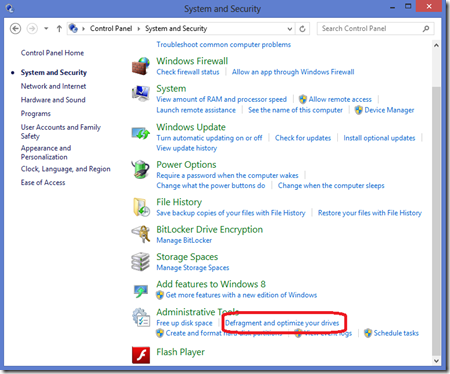
- Masuk dulu ke Control Panel.
- kemudian pilih pengaturan System and Security


- kemudian pilih Defragment and blablabla pada kelompok pengaturan Administrative tools.


- maka akan muncul window baru yang berisi pengaturan partisi hardisk sobat

- kemudian klik pada partisi hardisk yang akan di defrag, kemudian klik Optimize


- kemudian tunggu hingga proses selesai, dan setelah selesai klik close untuk mengakhiri defrag.
- selamat mencoba


- Cara c cleaner

Cara Install CCleaner Beserta Gambar :
1. Bagi yang belum punya software atau perangkat CCleaner dapat didownload disini.
2. Dobel Klik software atau perangkat CCleaner yang kita download tadi, lihat pada gambar
dibawah ini :


3. Muncul jendela"CCleaner v55.01 Setup" klick Next, lihat pada gambar dibawah ini :


4. Muncul jendela "CCleaner V5.01 Setup - Install Option" hapus centang Add Run CCleaner
option to Recycle contact menu, Add Open CCleaner Option to Recycle contact menu,
Automaticaly check for ubdates to CCleaner dan Enable Inteligent Cooke Scan lalu klick Next
lihat pada gambar dibawah ini :


5. Mucul jendela " CCleaner v5.01 Setup" hapus centang Instal Google Chrome as my default
browser klick Next, lihat pada gambar dibawah ini :


6. Muncul jendela "CCleaner v5.01 Setup - Installing" tunggu sampai selesai proses install
CCleanernya.


7. Muncul jendela "CCleaner v5.01 Setup - Completing the CCleaner v5.01Setup" hapus centang
Vew Relaese Notes klick Finish, lihat pada gambar dibawah ini :


Demikian tutorial bagaimana Cara Install CCleaner


MENGGUNAKAN C CLEANER


STEP 1 - Buka dulu software Ccleanernya yang ada di komputer anda, contohnya saya memakai Ccleaner versi 3.11.1550, jika anda memakai versi yang lainnya mungkin sama saja cara penggunaannya. Kemudian klik Ccleaner yang ada di sudut kiri di bawah logo Ccleanernya.


STEP 2 - Selanjutnya klik butang yang ada tulisan Analyze butang yang ada dibawah, dan biarkan proses berjalan sampai 100%.


STEP 3 - Kemudian klik Run Cleaner yang ada di sudut kanan bawah untuk membersihkannya, lakukan juga hal sama untuk membersihkan Applications yang ada di samping Windows.


STEP 4 - Untuk membersihkan registry klik butang Registry yang ada di bawah cleaner selanjutnya klik butang Scan For Issues yang ada di bawah biarkan proses berjalan sampai 100%.


STEP 5 - Kemudian klik butang Fix Selected Issues yang berada di sudut bawah kanan.


STEP 6 - Selanjutnya akan ada pilihan untuk menyimpan Back up registry klik yes untuk menyimpannya.


STEP 7 - Kemudian ganti nama file untuk menyimpan back up nya untuk memudahkan anda mengeceknya, selanjutnya klik save untuk menyimpan.


STEP 8 - Selanjutnya klik butang Fix All Selected Issues untuk memulai proses pembersihan registrynya.


FINAL STEP - Proses pembersihan sudah selesai terakhir klik close untuk mengakhirinya.


Selamat registry komputer anda sudah bersih dan memungkinkan kerja komputer akan lebih cepat dan ringan. Apabila Anda memiliki CCLEANER dengan versi berbeda, Anda juga tetap bisa menggunakan langkah" diatas, karena perbedaan antar versi hanya terletak pada kemampuannya.


B) SECARA HARDWARE


Jauhkan dari Sinar Matahari Langsung.
Misalnya meletakkan di dekat jendela. Itu perlu dihindari. Pemanasan dari matahari akan menambah panas suhu pada komponen perangkat keras. Sebagian komponen dibuat dari plastic, logam ringan yang mudah meleleh (timah, tembaga). Lebih baik meletakkan tidak terlalu dekat dengan jendela. Selain menghindarkan penyinaran dari matahari langsung, juga menghindarkan dari terkenanya tetesan air ketika hujan.
Jauhkan dari Jangkauan Anak-Anak.
Seperti himbauan pada buku petunjuk pengguna, sebaiknya jauhkan dari jangkauan anak-anak. Selain mereka belum mengerti apa dan bagaimana itu komputer, juga menghindarikan mereka dari terkena sengatan listrik. Jika di rumah kita ada terdapat anak-anak kecil, sebaiknya meletakkan perangkat komputer di atas meja kerja yang cukup jauh dari jangkauan mereka atau bisa juga diletakkan dalam ruang kerja tersendiri.
Antisipasi Kecelakaan Kerja.
Mungkin kita banyak bekerja dengan perangkat komputer entah itu di tempat kerja atau di rumah. Selama berjam-jam duduk berhadapan dengan perangkat komputer. Sesekali mungkin kita merasa haus atau sedikit lapar. Apabila saat bekerja dengan komputer kita sambil memakan makanan ringan dan minum-minum, sebaiknya tidak meletakkan barang-barang tersebut terlalu dekat dengan perangkat. Bisa saja saat lengah atau mengantuk, gelas yang berisi air tersenggol yang mengakibatkan perangkat komputer terkena cairan. Selain itu rapikan jalur kable yang dipergunakan. Buatlah tertata lebih rapi, tidak berbaur di sana sini, agar kita terhindari pula dari kecelakaan tersetrum listrik.
Bersihkan dengan Cermat.
Cobalah perhatikan bagian luar dari perangkat keras kita. Apabila cukup berdebu, bersihkan saja dengan sapu debu. Debu-debu yang terisap ke dalam perangkat keras, lama-lama bisa menimbulkan karat atau memberatkan mesin komputer. Selain itu jika terdapat noda-noda kotor yang tidak bisa hilang dengan sapu debu, cobaah gunakan kain halus yang lembab atau agak basah. Beberapa bagian perangkat keras komputer di luarnya (chase) bisa dibersihkan tanpa terlalu khawatir rusak, akan tetapi jika menggunakan kain pembersih yang basah itu perlu lebih hati-hati dan pastikan tidak membasahi bagian dalam dari perangkat kerasnya.


Jauhkan dari Benda-Benda Tajam.
Pisau atau benda-benda tajam perlu dihindari berdekatan dengan perangkat. Layar LCD pada perangkat komputer baik itu yang terpisah seperti komputer desk atau komputer portable adalah cairan kimia yang dilapisi oleh bahan elastis yang transparan (tembus pandang). Benda-benda tajam bisa menyebabkan robeknya atau tergoresnya lapisan luar LCD yang mengakibatkan kebocoran pada layar.
Gunakan Pendingin.
Perangkat keras sering kali ketika terlalu lama hidup dan dipergunakan menjadi bertambah suhu perangkat tersebut. Komponen menjadi panas. Sebaiknya gunakanlah pendingin eksternal seperti kipas angin atau pendingin alami seperti angin dari luar ruangan.
Gunakan Lapisan Datar dan Keras pada Alas Notebook.
Kadang ada sebagian orang yang menyukai bekerja dengan laptop kesayangannya sambil tengkurap di atas Kasur. Hal ini perlu dihindari. Usahakan menggunakan alas untuk meletakkan perangkat komputer portable tersebut yang berbahan keras dan juga datar. Meletakkan laptop pada alas kain, karpet, kasur atau bantal yang memiliki permukaan tidak datar serta berbahan yang menyerap dan menahan panas. Hal tersebut akan menghantarkan panas yang dihasilkan oleh perangkat dan dikembali ke perangkat akibat tersentuh langsung sehingga perangkat menjadi lebih cepat panas.
Gunakanlah Software Secukupnya.
Berkaitan dengan perangkat lunak yang ada terpasang di komputer, sebaiknya memasang program-program yang benar diperlukan dan dipertimbangkan kemampuan spesifikasi dari perangkat yang kita miliki. Hindari terlalu banyak memasang program/software terlebih lagi yang tidak dipergunakan. Banyaknya program yang dipergunakan akan menambah dorongan penggunaan memory, ram dan processor sehingga menjadi berat. Semakin berat, kipas yang ada pada bagian motherboard akan berputar nyaring. Hal ini akan mempengaruhi daya tahan komputer bila didiamkan begitu saja. Cukup pasang dan jalankan program yang dirasa penting (perlu).